Kilka lat temu Kamil Rusin, ówczesny student informatyki stosowanej na Wydziale Mechanicznym Politechniki Krakowskiej, postanowił zostawić po sobie i swoim lektoracie języka angielskiego ślad w postaci bazy słownictwa związanego z Linuksem. Kamil zebrał blisko 300 pojęć niezbędnych dla kogoś, kto nie chce uchodzić za linuksowego analfabetę, w kompendium ćwiczeń leksykalnych. Definicje zostały w dużym stopniu oparte o mana – Linux manual pages, ale tam, gdzie to niezbędne, zostały doprecyzowane.
Nie wiem, czy Kamil pamięta jeszcze swój projekt, ale dzięki studentom obecnego drugiego i pierwszego roku studiów jego baza została właśnie zaktualizowana, rozbudowana i częściowo (tam, gdzie miało to sens) udźwiękowiona. Andrzej Kulesza, Illia Tarasenko i Dominik Koniarz wzbogacili bazę poprzez dodanie nowych haseł (obecnie baza ma ich dwukrotnie więcej niż w wersji Kamila), w tym nowy dział o Dockerze i dział z przymrużeniem oka, z linuksowymi dowcipami. Wersję audio do dowcipów przygotowali studenci I roku informatyki stosowanej z najbardziej zaawansowanej grupy lektoratowej: Adam Glita, Marcel Janik-Ujda, Kacper Kowalczyk, Filip Krakowiak, Witold Mordarski, Artur Nizio, Wiktor Pasek, Dominik Pińkowski, Jakub Proszek, Marcin Świerczek.
Ta nowatorska, angielsko – angielska baza słownictwa związanego z moim ukochanym systemem operacyjnym, jest obecnie dostępna jako:
Ten wpis to odświeżany kotlet sprzed jedenastu lat. Nie stracił na aktualności, chociaż w mięczyczasie Onedrive wprowadził synchronizację pulpitu i innych folderów między komputerami. Jeśli jednak korzystasz z różnych systemów operacyjnych, także tych nie obsługujących chmury Microsoftu, albo jeśli korzystasz z innej chmury na szeroką skalę, ten wpis może okazać się przydatny. Na marginesie, ja – własnie z uwagi na uniwersalność – nie używam już w poniżej opisanym celu Dropboxa, tylko nowozelandzkiej, bardzo innowacyjnej chmury Mega. Wpis odświeżam przede wszystkim dlatego, że dodałem do niego instrukcję dla użytkowników Apple.
Od dłuższego czasu używam Dropboxa do synchronizacji plików między komputerami, ale dzisiaj rano natchnęło mnie i postanowiłem wykorzystać go do pójścia o krok dalej. Nie należę do osób, które mają zaśmiecony pulpit w komputerze, nadmiar ikon wręcz mnie tam denerwuje, muszę jednak przyznać, że jest to naturalne miejsce pracy dla wielu osób i często sam doraźnie przechowuję tu pewne pliki. Pomyślałem więc, że może warto byłoby pogrzebać trochę w ustawieniach systemowych, skorzystać z Dropboxa i mieć zawsze ten sam pulpit na komputerze w domu, w pracy czy na netbooku? Tym bardziej, że dzięki polecaniu Dropboxa mam w nim już ponad 40 gigabajtów miejsca za darmo*. Zadanie okazało się nadzwyczaj proste do wykonania. W Windowsie, wystarczyło w edytorze rejestru (Uruchom -> regedit.exe) odnaleźć klucz: HotKeyCurrentUser > Software > Microsoft > Windows > CurrentVersion > Explorer > User Shell Folders i zmienić w nim wpis dotyczący lokalizacji pulpitu (Desktop) na specjalnie do tego celu stworzony folder w Dropboxie.
Po przelogowaniu na pulpicie pokazała się zawartość tego folderu (do którego wcześniej skopiowałem pliki dotychczas znajdujące się na pulpicie. Równie proste okazało się to w Ubuntu. Otwieramy katalog domowy, włączamy tymczasowo widok plików ukrytych i odnajdujemy folder .config.
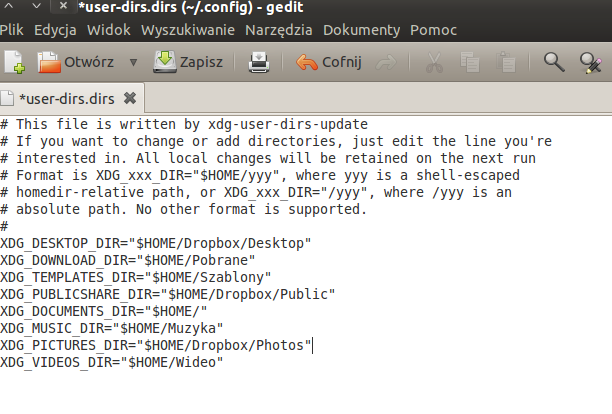
Wewnątrz tego folderu odnajdujemy plik user-dirs.dirs i otwieramy go do edycji.
Zmieniamy położenie systemowego pulpitu (a także, co widać na poniższym przykładzie, wszelkich innych katalogów, które chcemy zsynchronizować z Dropboxem).
Działa. Ikony na pulpitach obu systemów mają obecnie charakterystyczne dla Dropboxa znaczki, po których można poznać, czy plik jest zsynchronizowany z innymi komputerami, czy właśnie się synchronizuje.
I wreszcie pora na powód, dla którego odgrzewam ten kotlet, czy raczej wpis. Gdy go pisałem, Windows i Linux były jedynymi systemami operacyjnymi, które mnie interesowały. Tymczasem dzisiaj zarówno komputer stacjonarny, jak i laptop i netbook, mam firmy Apple. No i na macOS też się to oczywiście da zrobić, ba, nie ma nawet sensu robić zrzutów ekranowych, by to zilustrować.
By przenieść zawartość swojego jabłkowego Biurka do chmury innej niż chmura Apple, należy w terminalu wykonać następujące kroki:
Przenosimy zawartość naszego Biurka do folderu w chmurze, np:
mv ~/Desktop/* ~/Dropbox/Pulpit/
Usuwamy całlkowicie lokalne biurko z folderu domowego użytkownika:
sudo rm -rf ~/Desktop
Tworzymy symlink do pulpitu w chmurze:
ln -s ~/Dropbox/Pulpit ~/Desktop
W systemie Catalina lub nowszym (kiedyś takie przyjdą), by zapobiec przywracaniu ustawień podczas restartu systemu, zmieniamy ustawienia folderu w następujący sposób:
sudo chflags -h schg ~/Desktop
Mam nadzieję, że aktualizacja tego wpisu o instrukcję dotyczącą macOS będzie dla kogoś przydatna.
* Zgodnie z informacjami na stronie Dropboxa, darmowe konto może dzięki poleceniom rozrosnąć się tylko do 10 GB, ale to nie całkiem prawda. Od czasu do czasu Dropbox organizuje różne inne akcje promocyjne, dzięki którym można zdobyć darmową przestrzeń. Wystarczy śledzić ich stronę.
We use cookies on our website to give you the most relevant experience by remembering your preferences and repeat visits. By clicking “Accept”, you consent to the use of ALL the cookies.
This website uses cookies to improve your experience while you navigate through the website. Out of these, the cookies that are categorized as necessary are stored on your browser as they are essential for the working of basic functionalities of the website. We also use third-party cookies that help us analyze and understand how you use this website. These cookies will be stored in your browser only with your consent. You also have the option to opt-out of these cookies. But opting out of some of these cookies may affect your browsing experience.
Necessary cookies are absolutely essential for the website to function properly. These cookies ensure basic functionalities and security features of the website, anonymously.
Cookie
Duration
Description
cookielawinfo-checkbox-analytics
11 months
This cookie is set by GDPR Cookie Consent plugin. The cookie is used to store the user consent for the cookies in the category "Analytics".
cookielawinfo-checkbox-functional
11 months
The cookie is set by GDPR cookie consent to record the user consent for the cookies in the category "Functional".
cookielawinfo-checkbox-necessary
11 months
This cookie is set by GDPR Cookie Consent plugin. The cookies is used to store the user consent for the cookies in the category "Necessary".
cookielawinfo-checkbox-others
11 months
This cookie is set by GDPR Cookie Consent plugin. The cookie is used to store the user consent for the cookies in the category "Other.
cookielawinfo-checkbox-performance
11 months
This cookie is set by GDPR Cookie Consent plugin. The cookie is used to store the user consent for the cookies in the category "Performance".
viewed_cookie_policy
11 months
The cookie is set by the GDPR Cookie Consent plugin and is used to store whether or not user has consented to the use of cookies. It does not store any personal data.
Functional cookies help to perform certain functionalities like sharing the content of the website on social media platforms, collect feedbacks, and other third-party features.
Performance cookies are used to understand and analyze the key performance indexes of the website which helps in delivering a better user experience for the visitors.
Analytical cookies are used to understand how visitors interact with the website. These cookies help provide information on metrics the number of visitors, bounce rate, traffic source, etc.
Advertisement cookies are used to provide visitors with relevant ads and marketing campaigns. These cookies track visitors across websites and collect information to provide customized ads.